


 MAX
MAX


 35
35 

Отложить чтение статьи
Если вы подключили ИИ-пространство для разработки и сопровождения 1С, эта инструкция поможет настроить доступ и начать работу с ИИ-агентом.
Coder для внешних разработчиков
Coder — это веб-среда для разработки в удалённых рабочих пространствах.
Для внешних разработчиков используется адрес: dev-ai.1eska.ru
Подключение к пространству
1
Установите VS Code
Установите VS Code: скачать с официального сайта .
Что такое VS Code
VS Code — редактор кода от Microsoft.
Он используется для написания, просмотра и отладки кода. Поддерживает расширения, работу с Git, терминал, подсветку синтаксиса и подключение к удалённым рабочим окружениям.
2
Войдите в пространство
Откройте в браузере dev-ai.1eska.ru и введите логин и пароль, которые выдал администратор.
Не получается войти?
Если у вас нет логина или пароля либо данные не подходят, обратитесь к администратору.
После входа появится список доступных пространств. Выберите своё пространство.
Нет нужного пространства?
Не создавайте новое самостоятельно — обратитесь к администратору.
Выберите своё пространство.
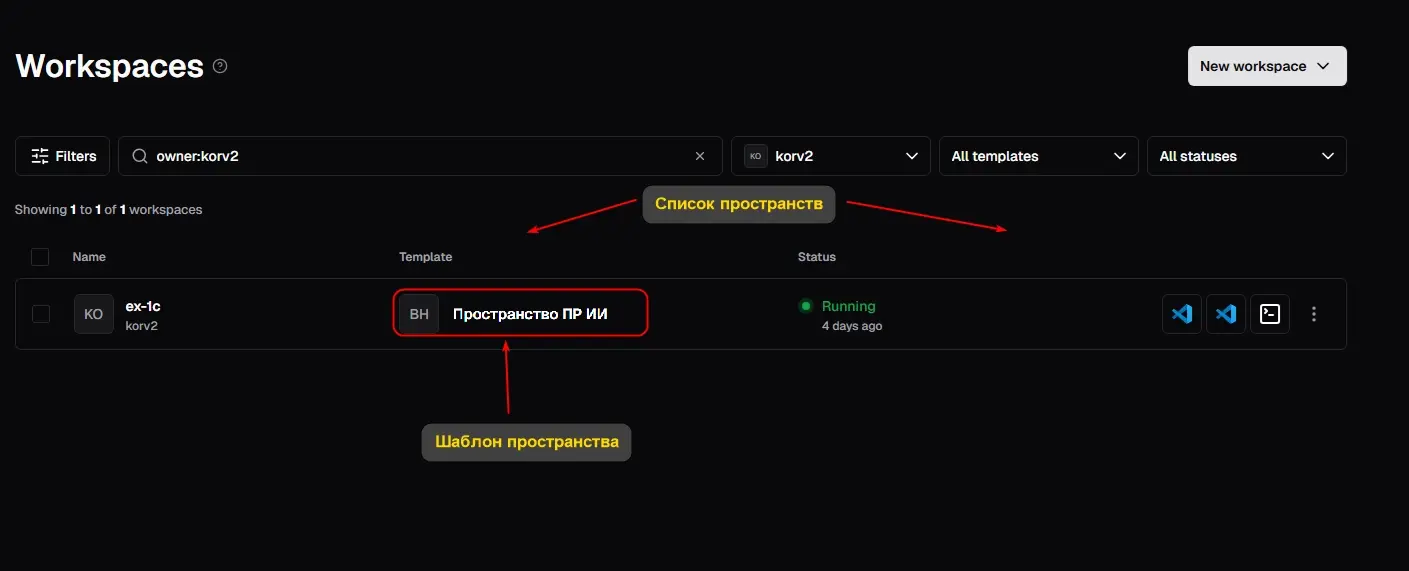
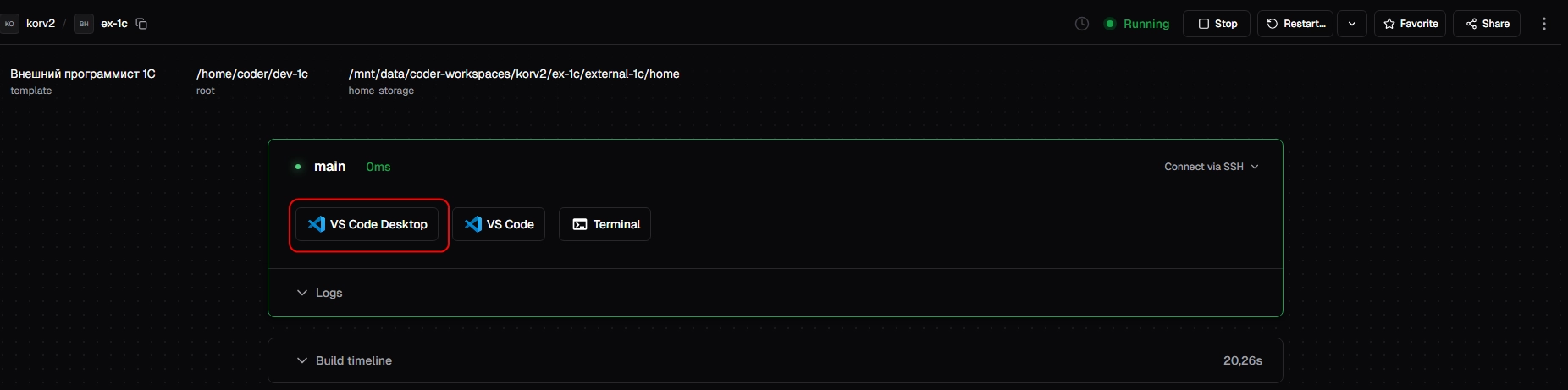
В карточке пространства запустите VS Code Desktop. Делать это при каждом подключении не нужно: VS Code обычно запоминает последнее пространство.
3
Настройте пространство в VS Code
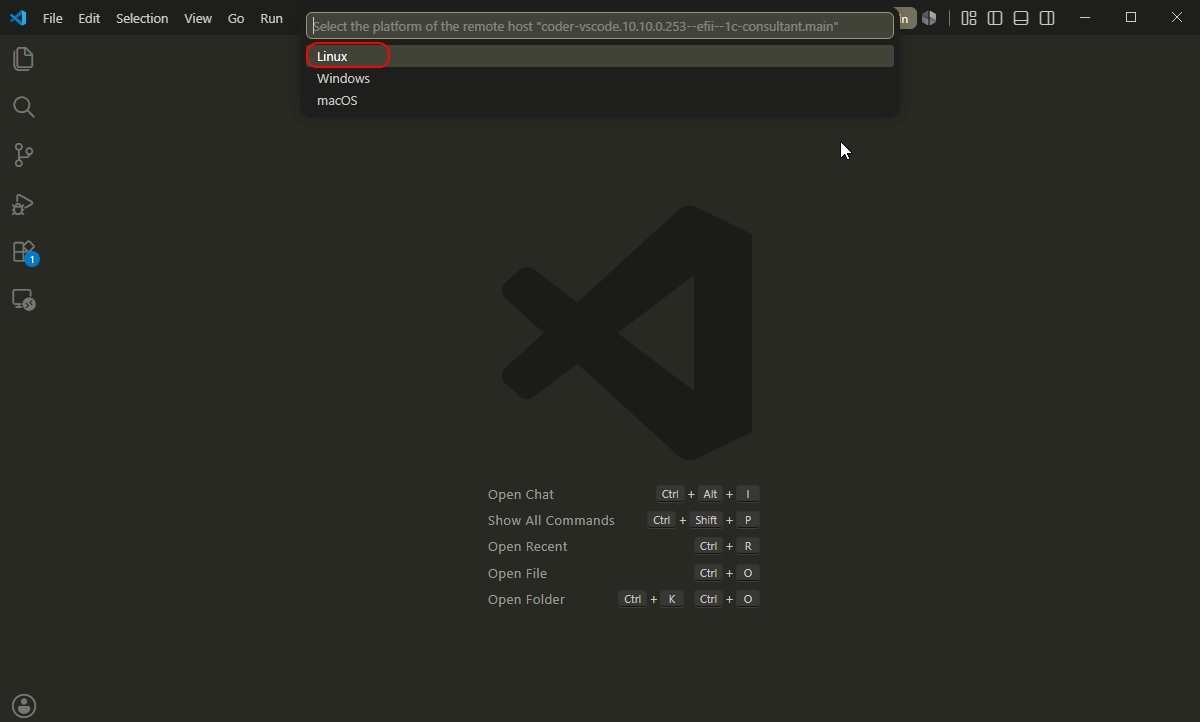
Если VS Code предложит выбрать операционную систему, выберите Linux.
Откройте Проводник в VS Code и нажмите Открыть папку. Выберите каталог dev-1c и нажмите OK.
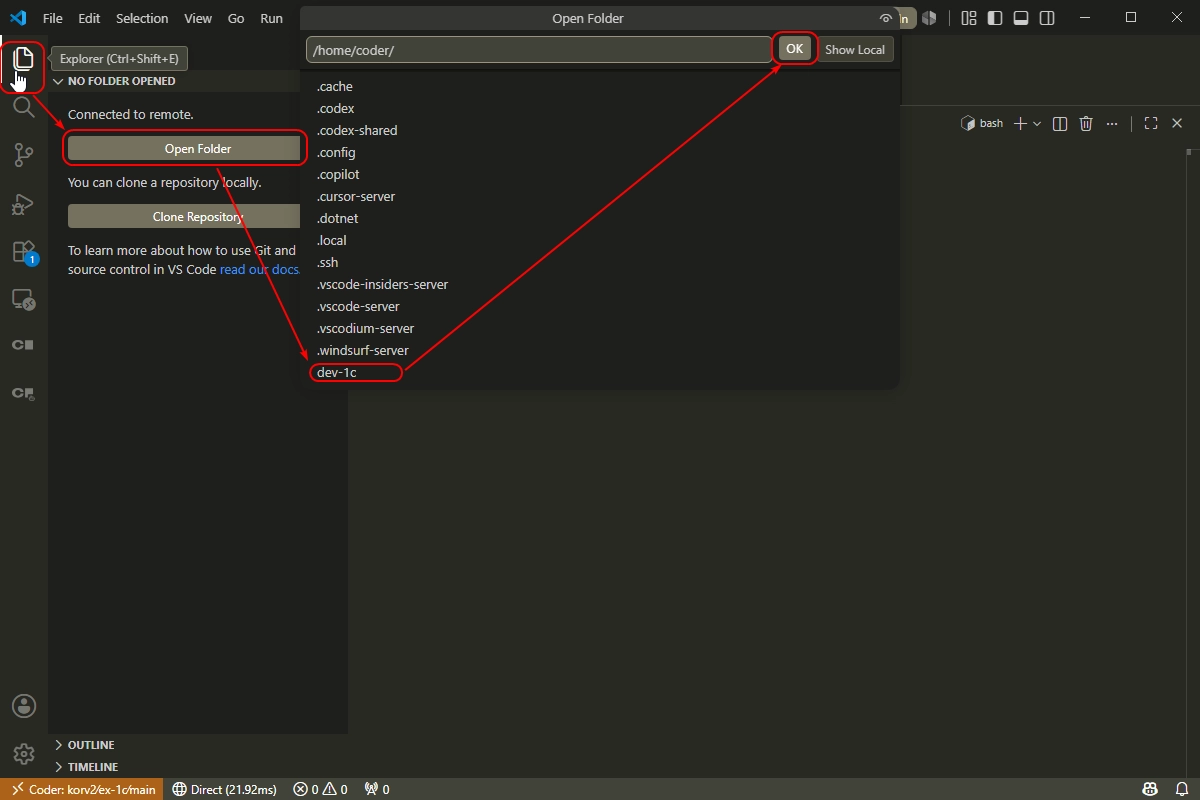
Вид, язык интерфейса и расположение панелей могут отличаться в разных версиях VS Code.
Если VS Code попросит доверять каталогу, нажмите Доверять.

4
Проверьте расширения
После подключения VS Code должен автоматически установить рекомендованные расширения. Если установка не началась, перезапустите VS Code.
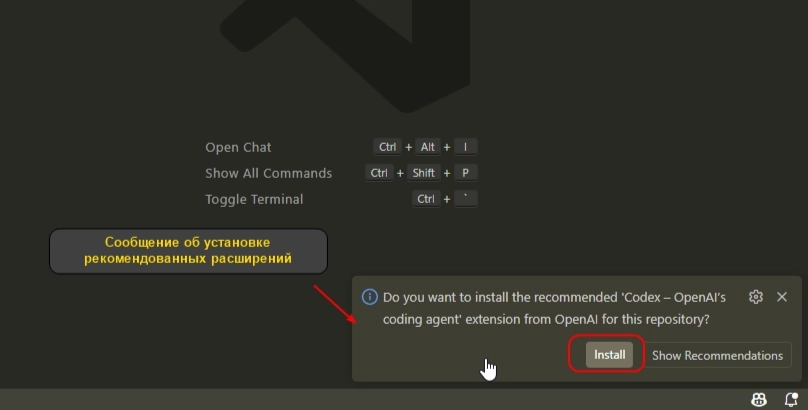
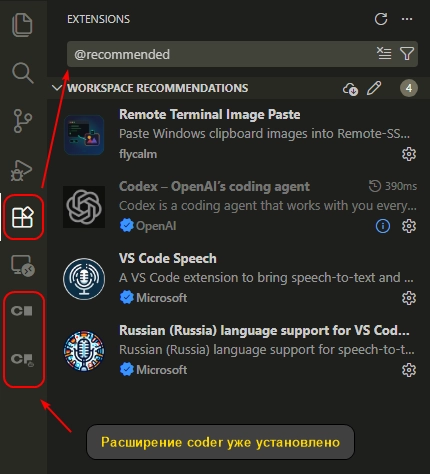
Для работы понадобятся два обязательных расширения: Coder и Codex.
Чтобы проверить рекомендованные расширения, откройте Расширения
и введите в поиске @recommended.
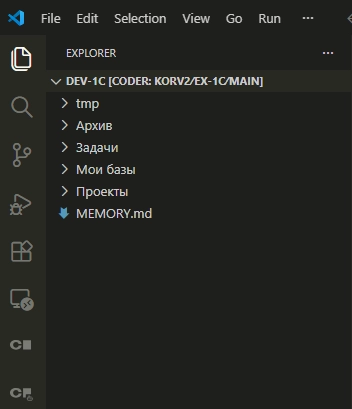
Подключение готово
Если в проводнике появилась структура каталогов проекта, пространство подключено правильно.
5
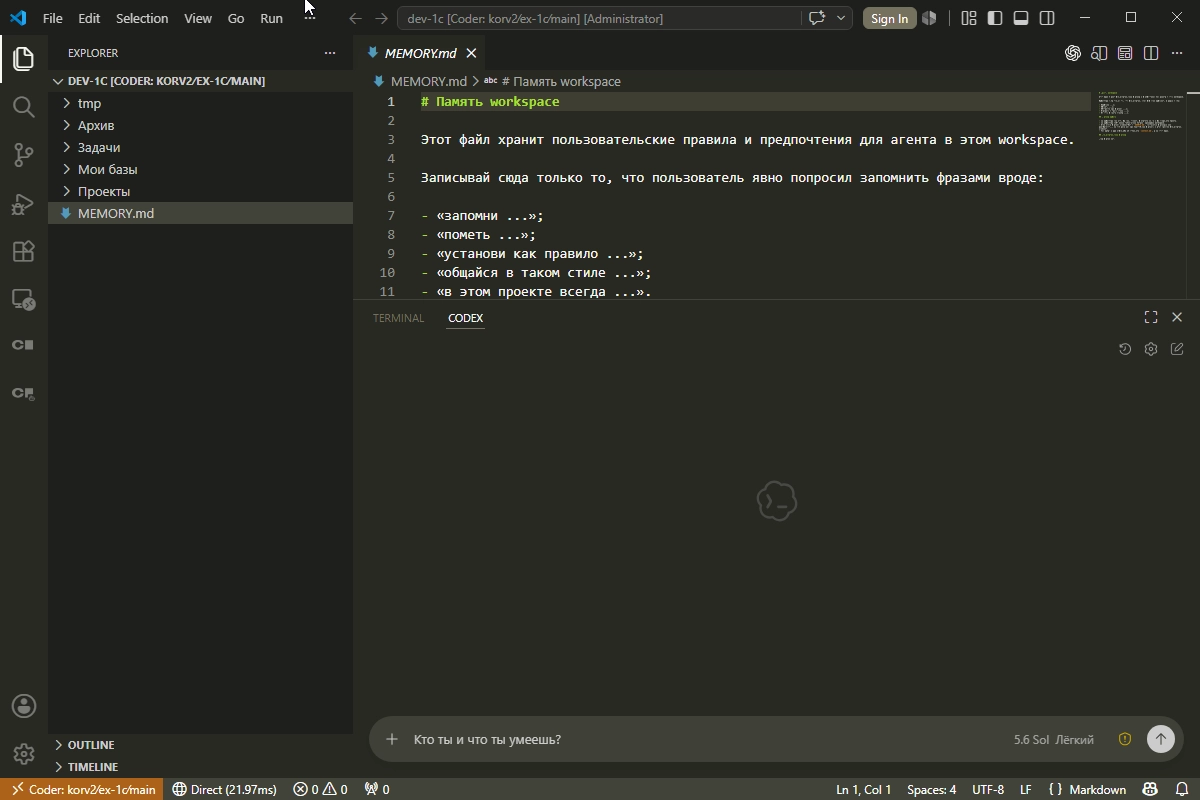
Откройте Codex
Откройте чат Codex в VS Code.
Если иконка чата не появилась, выберите в проводнике любой файл. После этого панель Codex обычно становится доступна.
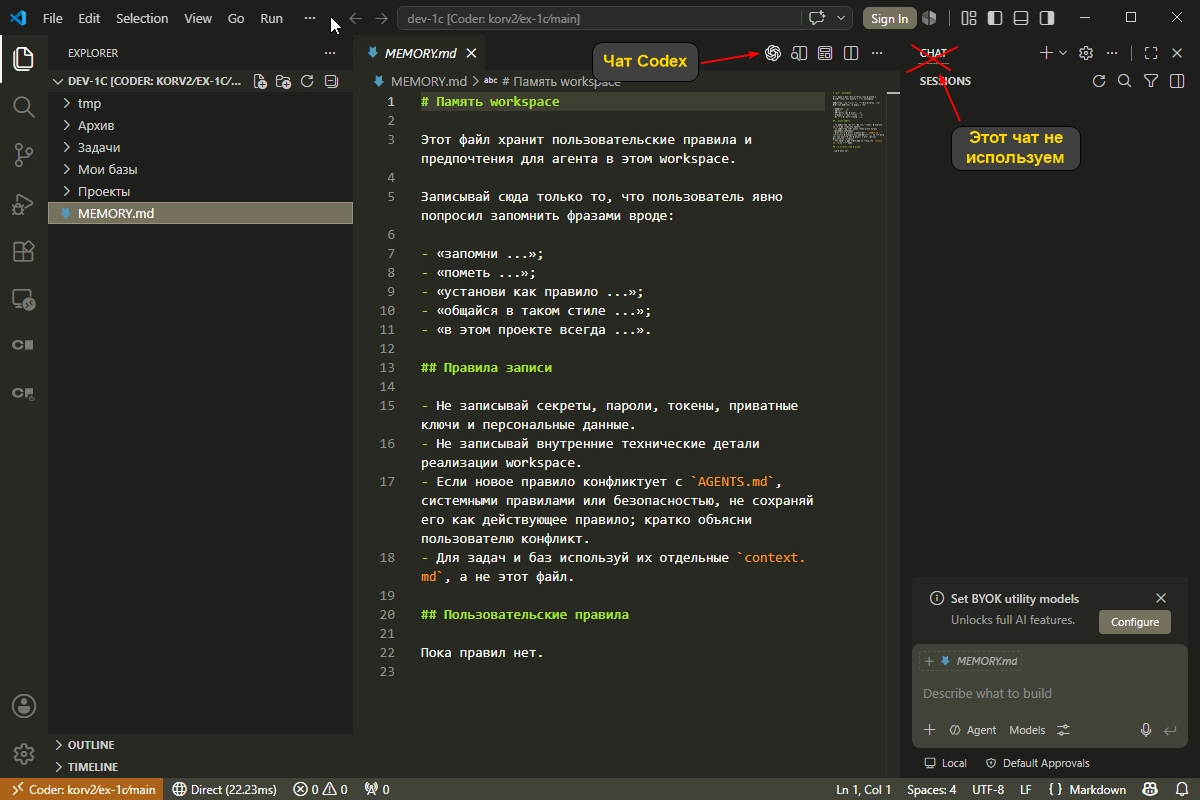
Для работы используйте именно чат Codex. Другие AI-чаты в VS Code можно скрыть, чтобы не путаться.
Codex просит авторизацию или показывает ошибку?
Отдельно авторизовывать Codex не нужно. Если он просит войти, не отображается или показывает ошибку доступа, обратитесь к администратору.
Всё готово
После открытия чата можно начинать работу с Codex.


Чтобы комментировать, можно авторизоваться через Яндекс ID или VK ID
Можно и без авторизации